
Introducción a Linux en 3 pasos: cómo empezar con Ubuntu desde Windows
¿Quieres empezar a usar Linux sin salir de Windows? Con WSL (Windows Subsystem for Linux) puedes tener Ubuntu en tu PC en 5 minutos.

1: Instalar WSL y Ubuntu
WSL nos permite tener otros sistemas operativos conviviendo en nuestra máquina con nuestro Windows. Lo uso desde que salió y ya no puedo vivir sin él porque tengo lo mejor de ambos mundos.
1.1.- Abre PowerShell (o CMD) como administrador (clic derecho sobre el icono de PowerShell o CMD).
1.2.- Escribe y ejecuta:
wsl --install1.3.- Windows instalará WSL 2 y Ubuntu
1.4.- Probablemente te toque reiniciar el sistema.
2: Abrir Ubuntu por primera vez
2.1.- Desde el Menú de Inicio, busca y lanza Ubuntu.
2.2.- La primera vez te pedirá crear un usuario y una contraseña. Usa algo seguro pero fácil de recordar, esa será la contraseña del administrador.
OJO: por seguridad la contraseña no se muestra al escribirla.
3: Actualizar el sistema
Una vez dentro de Ubuntu:
sudo apt update && sudo apt upgrade -y-
sudopermite ejecutar el comando como administrador. -
apt updatebusca actualizaciones. -
apt upgradelas instala.
¡Enhorabuena! ¡Ya eres linuxero!
Y ahora… ¿qué hago?
Ya tienes Ubuntu funcionando dentro de Windows. ¿Lo siguiente? Aprender a usarlo como un administrador de red.
Aprender Linux desde cero
-
https://linuxjourney.com → ideal para aprender visualmente.
-
https://ubuntu.com/tutorials → guías oficiales de Ubuntu.
-
https://explainshell.com → explica comandos línea por línea.
Cheatsheets
-
https://overapi.com/linux → chuleta de comandos.
-
https://github.com/Idnan/bash-guide → guía rápida de Bash.
👉 Sigue con el segundo artículo:
“Guía básica de Linux para administradores de red”
EXTRA 1: Comandos básicos de Ubuntu
| Comando | Qué hace |
|---|---|
pwd | Muestra la ruta de la carpeta actual |
ls | Lista archivos y carpetas |
ls -l | Lista detallada (con permisos, fechas, tamaños…) |
ls -a | Incluye archivos ocultos |
cd carpeta/ | Entra en una carpeta |
cd .. | Sube un nivel en la ruta |
mkdir nombre/ | Crea una carpeta nueva |
rm archivo.txt | Elimina un archivo |
rm -r carpeta/ | Elimina una carpeta y su contenido |
mv origen destino | Mueve (o renombra) un archivo o carpeta |
cp origen destino | Copia un archivo o carpeta |
touch archivo.txt | Crea un archivo vacío |
nano archivo.txt | Abre un archivo en el editor de texto (modo terminal) |
cat archivo.txt | Muestra el contenido de un archivo |
head archivo.txt | Muestra las primeras líneas |
tail archivo.txt | Muestra las últimas líneas |
chmod +x script.sh | Da permisos de ejecución a un script |
./script.sh | Ejecuta un script en la carpeta actual |
sudo comando | Ejecuta el comando como superusuario |
history | Muestra el historial de comandos |
clear | Limpia la pantalla |
exit | Cierra la terminal o sesión |
Extra 2: Descubre Windows Terminal -> Tu consola unificada
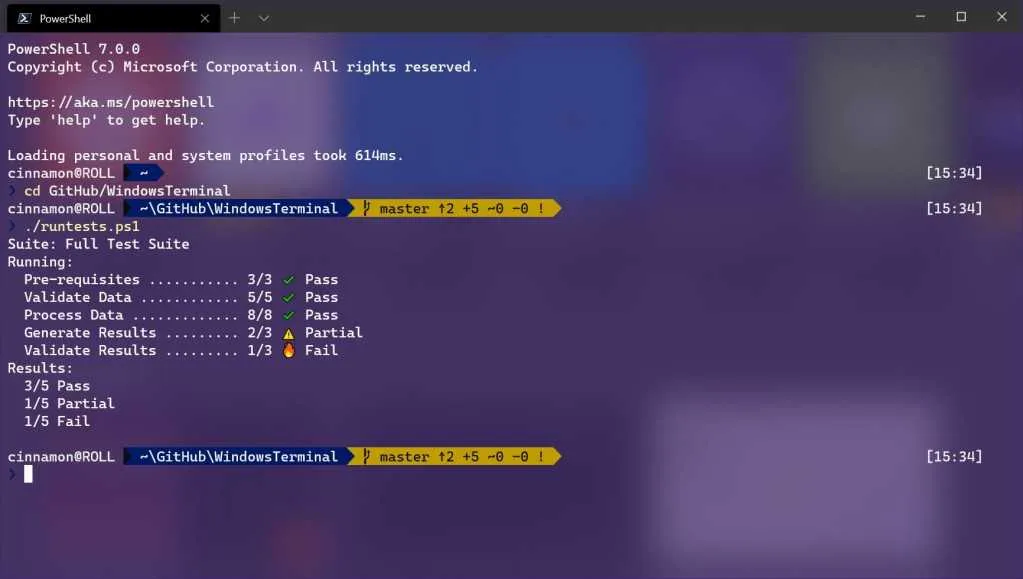
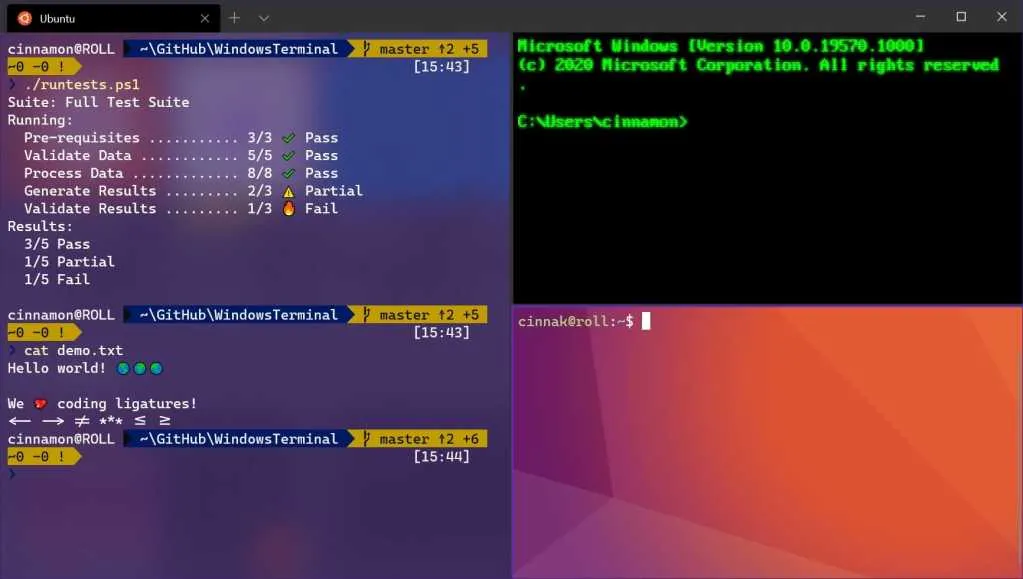
Una vez tengas Ubuntu instalado con WSL, te recomiendo usar Windows Terminal como tu entorno de trabajo principal. Es mucho más potente, cómodo y flexible que las ventanas clásicas de cmd o PowerShell.
¿Qué es Windows Terminal?
Windows Terminal es una aplicación moderna de consola para Windows que te permite:
-
Abrir PowerShell, CMD y WSL (Ubuntu, Debian, etc.) en pestañas separadas.
-
Personalizar colores, fuentes y temas.
-
Usar atajos de teclado para moverte entre sesiones.
-
Copiar y pegar de forma más intuitiva.
¿Cómo se instala?
Si usas Windows 11, ya lo tienes instalado por defecto.
Si no, puedes instalarlo desde Microsoft Store:
🔗 Instalar Windows Terminal desde la Microsoft Store
¿Por qué usarlo?
Con Windows Terminal puedes:
-
Tener una pestaña con
Ubuntu (WSL)y otra conPowerShell, y cambiar entre ellas conCtrl+Tab. -
Ver todo tu trabajo de red o sysadmin en un solo sitio, sin abrir múltiples ventanas flotantes.
-
Integrar scripts, alias, y perfiles personalizados.
¿Cómo lo uso con Ubuntu?
-
Abre Windows Terminal desde el menú Inicio.
-
Haz clic en la flechita (
˅) junto a la pestaña abierta. -
Selecciona Ubuntu (u otra distro WSL instalada).
Ya estás dentro. Todo lo que aprendas en Linux, lo puedes ejecutar aquí directamente.
¿Quieres personalizarlo?
Haz clic en Configuración dentro de Windows Terminal y verás cómo puedes:
-
Cambiar el fondo y el tema.
-
Usar tu fuente preferida (ej: Fira Code).
-
Poner Ubuntu como pestaña por defecto.
Este terminal no solo te organiza, sino que hace que trabajar con Linux y Windows a la vez sea fluido. Es otra herramienta que uso desde que existe, porque me hace la vida mucho más fácil.
Ideal para cualquier administrador, desarrollador o usuario curioso.